Organizasyon Ekleme
Bu rehber, Travel Rule protokolünü kullanarak ClearTX'te diğer organizasyonları nasıl ekleyeceğinizi ve bağlantı kuracağınızı açıklamaktadır. Süreç, VASP'ler (Sanal Varlık Hizmet Sağlayıcıları) arasında güvenli ve kimliği doğrulanmış bağlantıları garanti eden bir el sıkışma mekanizması aracılığıyla doğrulanmış organizasyonların oluşturulmasını içerir.
Genel Bakış
ClearTX iki tür organizasyon bağlantısını destekler:
- Giden İstekler (Outbound): Başka bir organizasyona siz bağlantı başlattığınızda
- Gelen İstekler (Inbound): Başka bir organizasyon sizinle bağlantı istediğinde
Her iki tür de organizasyonların Travel Rule bilgilerini paylaşabilmesi için bir el sıkışma süreci ile onay gerektirir.
Ön Koşullar
Organizasyon eklemeden önce, şunlara sahip olduğunuzdan emin olun:
- ClearTX örneğinize admin erişimi
- Bağlanmak istediğiniz organizasyonun VASP bağlantı URL'si (Travel Rule endpoint'i)
- Organizasyonun Travel Rule endpoint'ine ağ bağlantısı
Doğrulanmış Organizasyon Oluşturma (Giden İstek)
Adım 1: Organizasyon Yönetimine Gidin
Yan menüden, organizasyon yönetimi arayüzüne erişmek için Organizasyon Yönetimi'ne tıklayın.
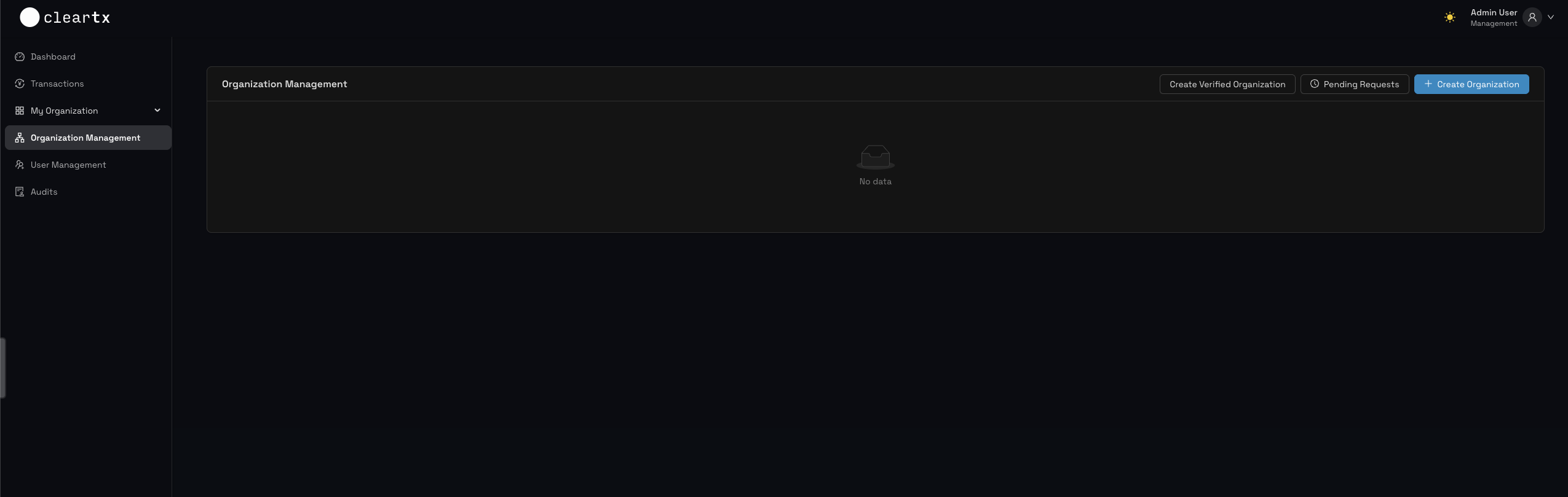
İlk başladığınızda, sayfa boş olacak ve hiçbir organizasyon yapılandırılmamış olacaktır.
Adım 2: Organizasyon Oluşturmayı Başlatın
Sağ üst köşedeki "Create Verified Organization" butonuna tıklayın.
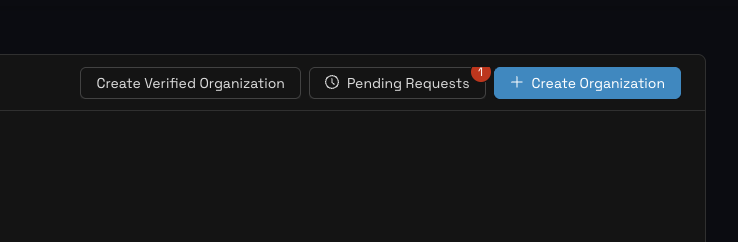
Bu, organizasyon oluşturma dialogunu açacaktır.
Adım 3: VASP Bağlantı URL'sini Girin
Dialogda, bağlanmak istediğiniz organizasyonun Travel Rule endpoint URL'sini girin.
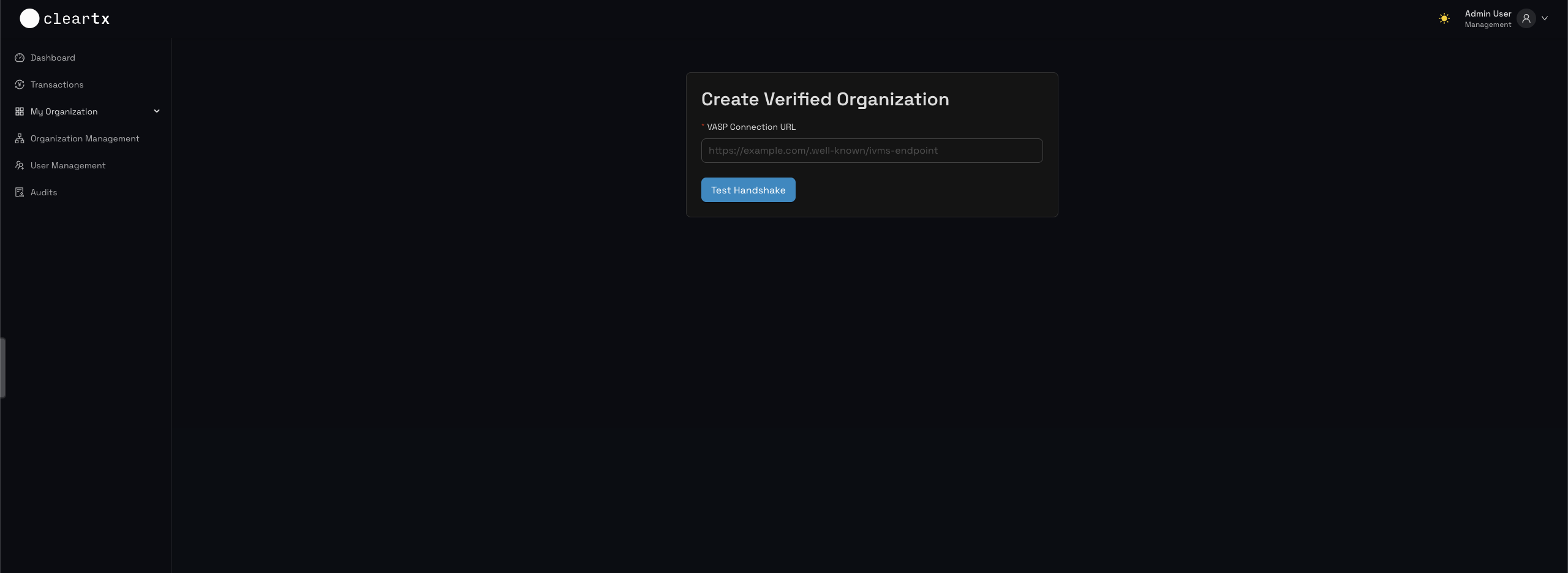
URL formatı tipik olarak şöyle görünür:
https://example.com/.well-known/ivms-endpoint
veya yerel test için:
https://backend-ethereum:8444
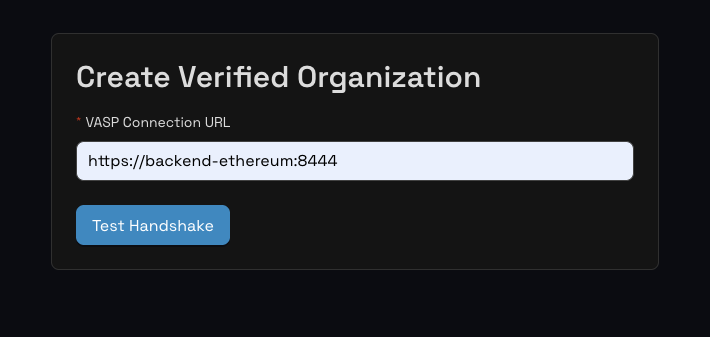
Bağlantıyı doğrulamak ve organizasyonun bilgilerini almak için "Test Handshake" butonuna tıklayın.
Adım 4: Organizasyon Detaylarını İnceleyin
Başarılı bir el sıkışma testinden sonra, ClearTX organizasyonun VASP endpoint'inden alınan detaylarını gösterecektir:
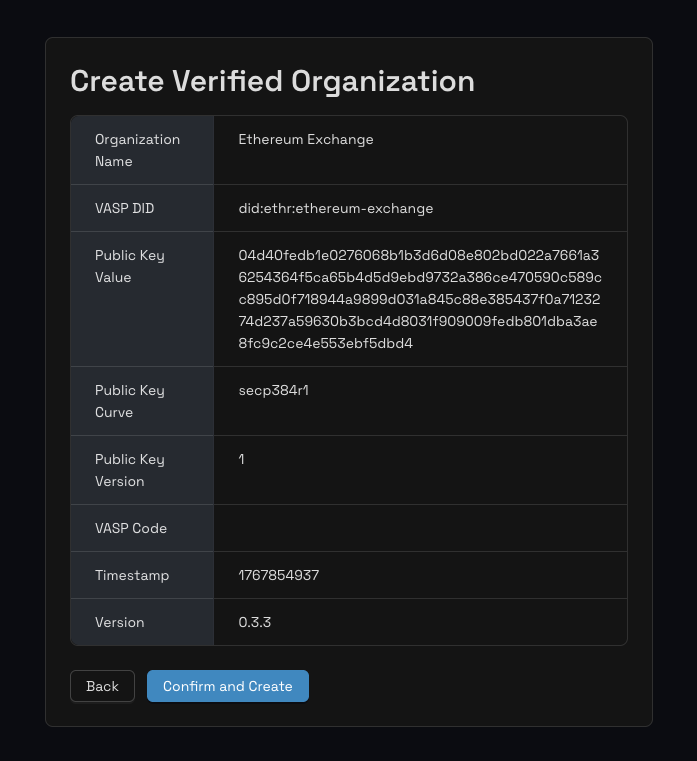
Aşağıdaki bilgileri gözden geçirin:
- Organization Name: Bağlandığınız VASP'nin adı
- VASP DID: Organizasyonun Merkezi Olmayan Tanımlayıcısı (Decentralized Identifier)
- Public Key Value: Şifreli iletişim için organizasyonun public key'i
- Public Key Curve: Kullanılan kriptografik eğri (örn. secp384r1)
- Public Key Version: Public key formatının versiyonu
- VASP Code: Opsiyonel tanımlayıcı kod
- Timestamp: Bilginin ne zaman alındığı
- Version: Protokol versiyonu (örn. 0.3.3)
Adım 5: Onaylayın ve Oluşturun
Tüm detaylar doğruysa, bağlantı isteği göndermek için "Confirm and Create" butonuna tıklayın.
Bu, Bekleyen İstekler bölümünde görünen bir giden el sıkışma isteği oluşturacaktır.
Adım 6: Bekleyen İstekleri İzleyin
Organizasyonu oluşturduktan sonra, giden isteğinizin durumunu görmek için Pending Requests'e gidin.
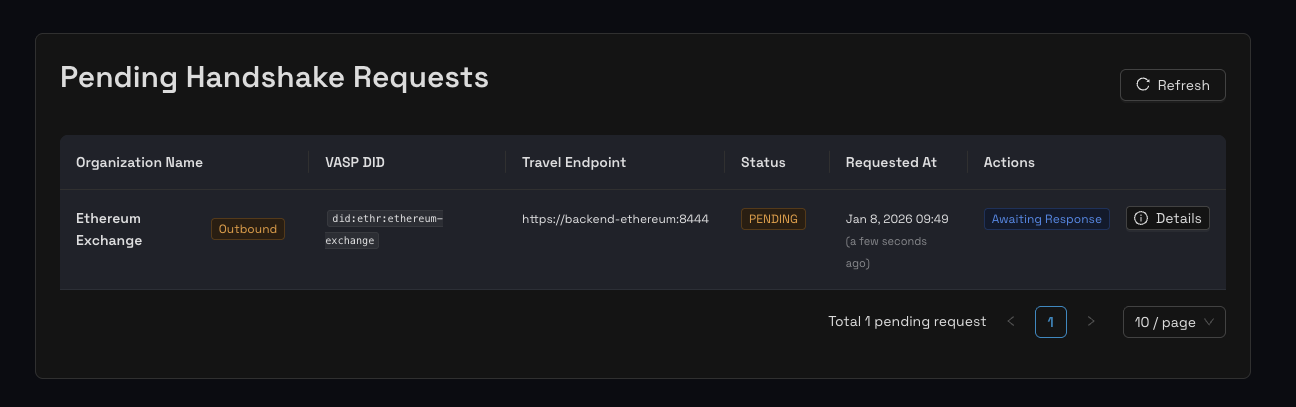
İstek şunları gösterecektir:
- Organization Name: Bağlandığınız organizasyon
- Direction Badge: İsteği sizin başlattığınızı gösteren "Outbound" etiketi
- VASP DID: Organizasyonun tanımlayıcısı
- Travel Endpoint: Bağlantı URL'si
- Status: Diğer organizasyon onaylayana kadar "PENDING"
- Requested At: İsteğin zaman damgası
- Actions: "Awaiting Response" durumu
İstek, diğer organizasyon kabul edene veya reddedene kadar beklemede kalacaktır.
Gelen İstekleri İşleme
Başka bir organizasyon sizinle bağlantı başlattığında, bir gelen el sıkışma isteği alacaksınız.
Adım 1: Gelen İstekleri Görüntüleyin
Gelen bağlantı isteklerini görmek için Pending Requests'e gidin.
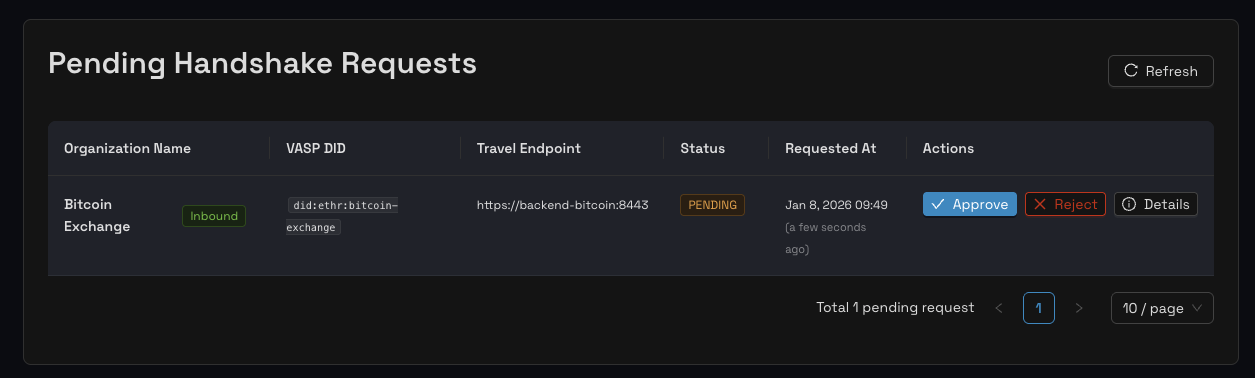
Gelen istekler şunları gösterir:
- Organization Name: Bağlantı isteyen organizasyon
- Direction Badge: İsteği onların başlattığını gösteren "Inbound" etiketi
- VASP DID: Onların tanımlayıcısı
- Travel Endpoint: Onların bağlantı URL'si
- Status: "PENDING"
- Actions: Approve ve Reject butonları, artı Details
Adım 2: İstek Detaylarını İnceleyin
İstek yapan organizasyon hakkında tam bilgileri görüntülemek için "Details" butonuna tıklayın.
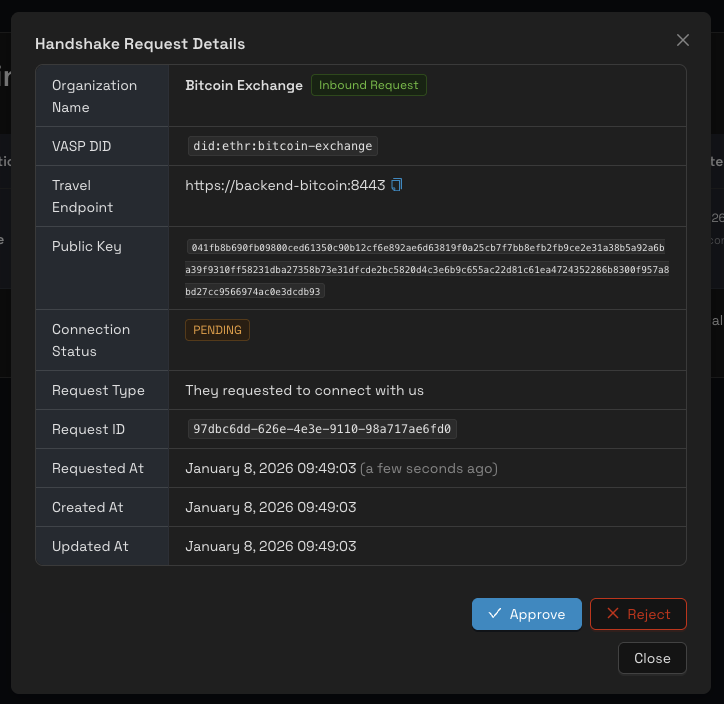
Detaylar modalı şunları gösterir:
- Organization Name: İstek yapan organizasyonun adı
- Request Type Badge: "Inbound Request" etiketi
- VASP DID: Merkezi olmayan tanımlayıcıları
- Travel Endpoint: VASP bağlantı URL'leri
- Public Key: Şifreli iletişim için public key'leri
- Connection Status: Mevcut durum (PENDING)
- Request Type: "They requested to connect with us" (Bizimle bağlantı kurmak istediler)
- Request ID: Bu istek için benzersiz tanımlayıcı
- Requested At: İsteğin ne zaman yapıldığı
- Created At: İsteğin oluşturulma zaman damgası
- Updated At: Son güncelleme zaman damgası
Amaçlanan organizasyonla bağlantı kurduğunuzdan emin olmak için bu bilgileri dikkatlice inceleyin.
Adım 3: İsteği Onaylayın
Bağlantıyı kabul etmek istiyorsanız, "Approve" butonuna tıklayın. Bir onay dialogu görünecektir.
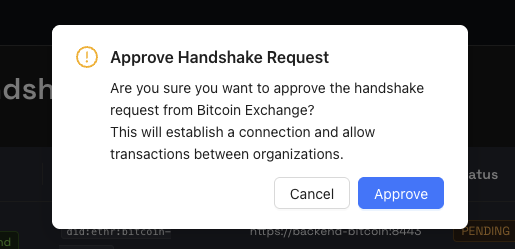
Onay mesajı şunu açıklar:
"Are you sure you want to approve the handshake request from [Organization Name]? This will establish a connection and allow transactions between organizations." "[Organizasyon Adı]'ndan gelen el sıkışma isteğini onaylamak istediğinizden emin misiniz? Bu bir bağlantı kuracak ve organizasyonlar arasında işlemlere izin verecektir."
Onaylamak için "Approve"'a tıklayın veya geri dönmek için "Cancel"'a tıklayın.
Adım 4: Doğrulama Tamamlandı
Onaydan sonra, el sıkışma isteği tamamlanır ve bekleyen isteklerden kaldırılır.
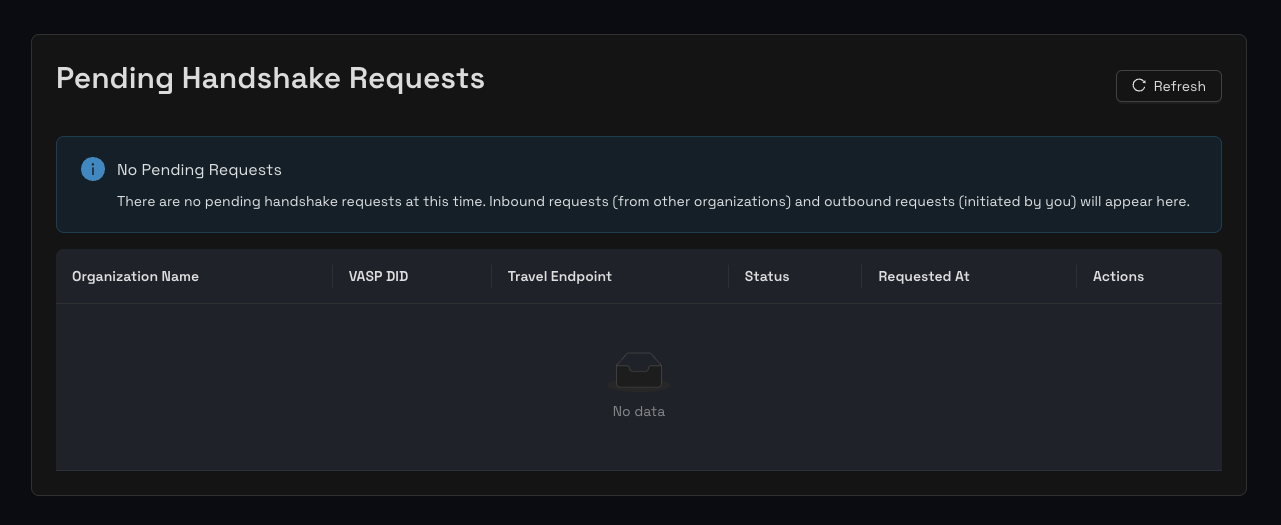
Şu mesajı göreceksiniz:
"No Pending Requests. There are no pending handshake requests at this time. Inbound requests (from other organizations) and outbound requests (initiated by you) will appear here." "Bekleyen İstek Yok. Şu anda bekleyen el sıkışma isteği bulunmamaktadır. Gelen istekler (diğer organizasyonlardan) ve giden istekler (sizin tarafınızdan başlatılanlar) burada görünecektir."
Adım 5: Organizasyon Eklendi
Organizasyon artık Organizasyon Yönetimi sayfanızda doğrulanmış bir bağlantı olarak görünür.
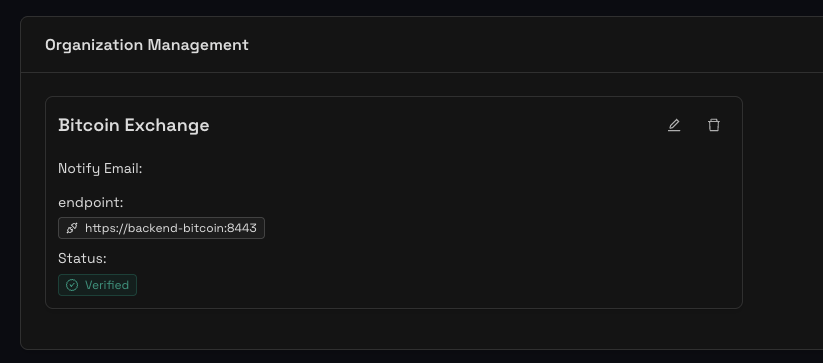
Organizasyon kartı şunları gösterir:
- Organization Name: Bağlı VASP'nin adı
- Notify Email: İletişim e-postası (yapılandırılmışsa)
- Endpoint: Travel Rule endpoint URL'leri
- Status: Aktif bağlantıyı gösteren "Verified" etiketi
- Actions: Düzenleme ve Silme seçenekleri
Artık bu organizasyonla işlemleri işlerken Travel Rule bilgilerini paylaşabilirsiniz.
İstek Türleri Açıklaması
Giden İstekler (Outbound)
Siz başlatırsınız - başka bir organizasyonun VASP endpoint URL'sini sağlayarak.
Akış:
- Onların endpoint URL'si ile doğrulanmış bir organizasyon oluşturursunuz
- ClearTX onların sistemine bir el sıkışma isteği gönderir
- İsteğiniz bekleyen isteklerinizde "Outbound" olarak görünür
- Onların sistemi bir "Inbound" isteği alır
- Bağlantı kurulmadan önce onaylamaları gerekir
Durum: Onaylayıncaya veya reddedene kadar "Awaiting Response"
Gelen İstekler (Inbound)
Başka bir organizasyon başlatır - sizin VASP endpoint URL'nizi sağlayarak.
Akış:
- Başka bir organizasyon sizin endpoint'inize bir bağlantı oluşturur
- Onların sistemi ClearTX'e bir el sıkışma isteği gönderir
- Bekleyen isteklerinizde bir "Inbound" isteği alırsınız
- İsteği inceler ve onaylar veya reddedersiniz
- Onay üzerine, bağlantı kurulur
Durum: "Approve" ve "Reject" aksiyonlarıyla "PENDING"
Organizasyonları Yönetme
Organizasyonlar doğrulandıktan ve bağlandıktan sonra, şunları yapabilirsiniz:
Organizasyon Detaylarını Görüntüleme
Detaylarını görüntülemek için Organizasyon Yönetimi'nde bir organizasyon kartına tıklayın.
Organizasyonu Düzenleme
Organizasyon bilgilerini güncellemek için düzenleme simgesine (kalem) tıklayın:
- Bildirim e-posta adresi
- Diğer yapılandırma ayarları
Organizasyonu Silme
Bir organizasyon bağlantısını kaldırmak için silme simgesine (çöp kutusu) tıklayın.
⚠️ Uyarı: Bir organizasyonu silmek, bu VASP'yi içeren işlemler için Travel Rule bilgi paylaşımını engelleyecektir.
En İyi Uygulamalar
Güvenlik
- Endpoint'leri Doğrulayın: Bir bağlantı oluşturmadan önce VASP endpoint URL'sinin doğru olduğundan her zaman emin olun
- Detayları İnceleyin: Onaylamadan önce organizasyon detaylarını (ad, DID, public key) dikkatlice inceleyin
- Gelen İstekleri Doğrulayın: Sizinle bağlantı kurmak isteyen organizasyonların kimliğini onaylayın
- Bağlantıları İzleyin: Bağlı organizasyonlarınızı düzenli olarak gözden geçirin
Operasyonlar
- Test Handshake: Oluşturmadan önce bağlantıyı doğrulamak için her zaman "Test Handshake" butonunu kullanın
- Bekleyen İstekleri Kontrol Edin: Bağlantı kurmada gecikmeleri önlemek için bekleyen istekleri düzenli olarak izleyin
- İletişim Bilgilerini Güncel Tutun: İletişim için bildirim e-posta adreslerini güncel tutun
- Bağlantıları Belgeleyin: Her organizasyon bağlantısının neden kurulduğuna dair bir kayıt tutun
Sorun Giderme
Organizasyon oluşturma sırasında sorunlarla karşılaşırsanız:
-
El Sıkışma Başarısız Olursa:
- VASP endpoint URL'sinin doğru olduğunu doğrulayın
- Endpoint'e ağ bağlantısını kontrol edin
- Endpoint'in Travel Rule protokolünü desteklediğinden emin olun
- SSL/TLS sertifikalarının geçerli olduğunu onaylayın
-
İstek Beklemede Kalırsa:
- İsteği onaylamaları için diğer organizasyonla iletişime geçin
- Sistemlerinde isteği aldıklarını doğrulayın
- Güvenlik duvarı veya ağ sorunları olup olmadığını kontrol edin
-
Gelen İsteği Onaylayamıyorsanız:
- Admin izinleriniz olduğunu doğrulayın
- İstek yapan organizasyonun endpoint'inin erişilebilir olup olmadığını kontrol edin
- Hatalar için sistem loglarını inceleyin
Protokol Detayları
ClearTX, VASP'den VASP'ye iletişim için Travel Rule protokolünü uygular:
- Protokol Versiyonu: 0.3.3 (ve uyumlu versiyonlar)
- Endpoint Formatı:
/.well-known/ivms-endpoint - Kimlik Doğrulama: Public key kriptografisi (secp384r1, secp256k1, vb.)
- Transport: Karşılıklı TLS desteği ile HTTPS
- Kimlik: VASP tanımlaması için Merkezi Olmayan Tanımlayıcılar (DIDs)
Sonraki Adımlar
Organizasyonları başarıyla bağladıktan sonra:
- Travel Rule İşlemlerini Anlama - Bağlı organizasyonlar arasında işlemlerin nasıl aktığını öğrenin
- İşlem Kurallarını Yapılandırma - Travel Rule'un ne zaman uygulanacağına dair kurallar ayarlayın
- İşlemleri İzleme - Travel Rule bilgi paylaşımını takip edin
Destek
Organizasyon yönetimi konusunda yardıma ihtiyacınız varsa:
- Protokol temelleri için Travel Rule Genel Bakış'a göz atın
- Erişim veya izin sorunları için ClearTX yöneticinizle iletişime geçin